
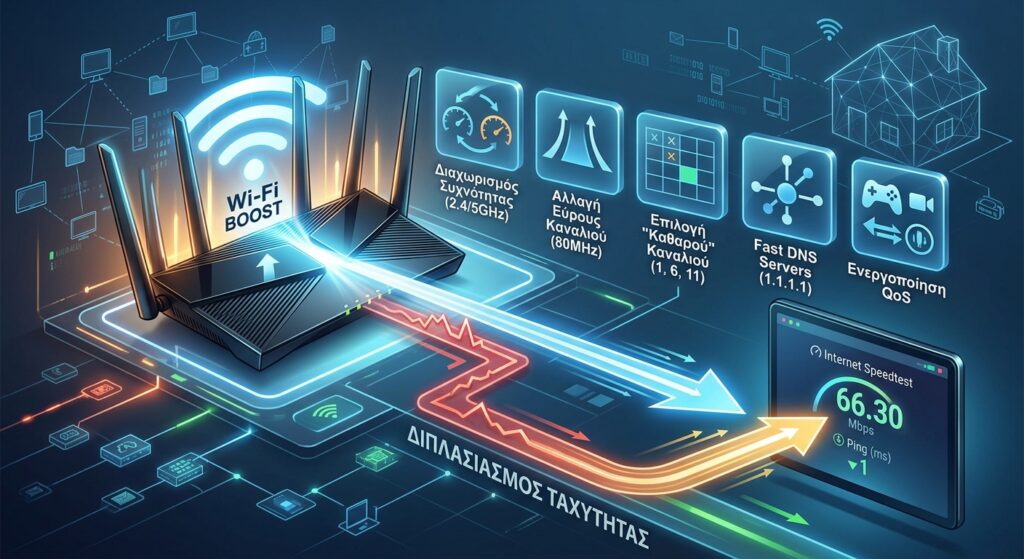
Πολλοί συνδέουν το router που τους έδωσε ο πάροχος και αφήνουν τις εργοστασιακές ρυθμίσεις. Ωστόσο, οι προεπιλεγμένες παραμετροποιήσεις σπάνια είναι βελτιστοποιημένες για την κάλυψη και την ταχύτητα του δικού σου χώρου.
Αλλάζοντας 5 απλές ρυθμίσεις στο διαχειριστικό περιβάλλον του router σου (μέσω του browser στο 192.168.1.1 ή 192.168.0.1), μπορείς να δεις θεαματική αύξηση στην ταχύτητα, μείωση στο ping και σταθερότερη σύνδεση.
1. Διαχωρισμός Συχνότητας (2.4 GHz vs 5 GHz)
Τα σύγχρονα routers εκπέμπουν σε δύο μπάντες συχνοτήτων (Dual-Band):
- 2.4 GHz: Μεγάλη εμβέλεια, αλλά χαμηλές ταχύτητες και αυξημένες παρεμβολές (από φούρνους μικροκυμάτων, Bluetooth κ.λπ.).
- 5 GHz: Πολύ υψηλές ταχύτητες και ελάχιστες παρεμβολές, αλλά μικρότερη εμβέλεια μέσα από τοίχους.
Τι να αλλάξεις: Πολλά routers έχουν ενεργοποιημένο το “Smart Connect” ή “Band Steering”, ενοποιώντας τα δύο δίκτυα σε ένα SSID. Απενεργοποίησε αυτή τη λειτουργία και δώσε διαφορετικό όνομα στα δύο δίκτυα (π.χ. TechHome_2.4G και TechHome_5G). Συνδέσαι με τις συσκευές που απαιτούν υψηλό εύρος ζώνης (Smart TV, PC, Smartphone) αποκλειστικά στο δίκτυο 5 GHz. (Βέβαια αν μιλάμε για συσκευές mesh όπως τα deco της tp-link τότε θα πρέπει να το εχεις ενεργοποιημένο καθώς όλα γίνονται αυτόματα μέσα από το hardware των routers)
2. Αλλαγή Εύρους Καναλιού (Channel Width)
Το εύρος καναλιού καθορίζει το “μέγεθος του αγωγού” από τον οποίο περνούν τα δεδομένα σου.
| Μπάντα | Προεπιλογή | Προτεινόμενη Ρύθμιση | Αποτέλεσμα |
|---|---|---|---|
| 2.4 GHz | Auto / 40 MHz | 20 MHz | Μείωση παρεμβολών & σταθερότερο σήμα |
| 5 GHz | 20/40 MHz | 80 MHz (ή 160 MHz) | Διπλασιασμός του μέγιστου throughput |
Τι να κάνεις: Στο μενού των ρυθμίσεων Wi-Fi για τη συχνότητα 5 GHz, άλλαξε το Channel Width από 20/40 MHz σε 80 MHz. Αν το router και οι συσκευές σου υποστηρίζουν Wi-Fi 6 και ζεις σε μονοκατοικία χωρίς κοντινούς γείτονες, δοκίμασε τα 160 MHz για μέγιστες επιδόσεις.
3. Επιλογή “Καθαρού” Καναλιού (Wi-Fi Channel)
Αν μένεις σε πολυκατοικία, τα Wi-Fi των γειτόνων που εκπέμπουν στο ίδιο κανάλι με το δικό σου δημιουργούν «συνωστισμό» και μειώνουν την ταχύτητα.
- Στα 2.4 GHz: Επιλέγεις χειροκίνητα μόνο ένα από τα μη αλληλοκαλυπτόμενα κανάλια: 1, 6 ή 11.
- Στα 5 GHz: Επίλεξε κανάλια όπως τα 36, 40, 44, 48 ή ενεργοποίησε τα DFS κανάλια (52-140) αν το router σου το υποστηρίζει, καθώς είναι συνήθως εντελώς άδεια.
Tip: Χρησιμοποίησε μια δωρεάν εφαρμογή στο κινητό (όπως το Wi-Fi Analyzer για Android) για να δεις ποια κανάλια χρησιμοποιούν οι γείτονες και επίλεξε το πιο άδειο.
4. Αλλαγή DNS Servers (Fast DNS)
Οι προεπιλεγμένοι διακομιστές DNS του παρόχου σου είναι συχνά αργοί και υπερφορτωμένοι, καθυστερώντας το χρόνο που χρειάζεται μια σελίδα για να αρχίσει να φορτώνει (DNS Lookup Time).
Τι να αλλάξεις: Στις ρυθμίσεις LAN / WAN του router, άλλαξε τους DNS Servers με έναν από τους παρακάτω δωρεάν και γρήγορους παρόχους:
- Cloudflare:
1.1.1.1(Primary) &1.0.0.1(Secondary) — Εστίαση στην ταχύτητα & ιδιωτικότητα. - Google Public DNS:
8.8.8.8(Primary) &8.8.4.4(Secondary) — Εξαιρετική αξιοπιστία.
5. Ενεργοποίηση WMM & QoS (Quality of Service)
- WMM (Wi-Fi Multimedia): Πρέπει να είναι πάντα ενεργοποιημένο (Enabled). Απαιτείται από το πρότυπο Wi-Fi 4 (802.11n) και νεότερο για να επιτευχθούν ταχύτητες άνω των 54 Mbps.Apple Support
- QoS (Quality of Service): Αν στο σπίτι υπάρχουν πολλές συσκευές (π.χ. κάποιος κατεβάζει torrents ενώ εσύ παίζεις online gaming ή κάνεις βιντεοκλήση), το QoS δίνει προτεραιότητα σε εφαρμογές ευαίσθητες στην καθυστέρηση (latency). Ρύθμισε το QoS δίνοντας υψηλή προτεραιότητα στη συσκευή σου.Linksys Support
💡 Συμβουλή για μετά τις αλλαγές από το techside:
Μόλις ολοκληρώσεις τις ρυθμίσεις, κάνε μια επανεκκίνηση (Reboot) στο router μέσα από το διαχειριστικό του περιβάλλον για να εφαρμοστούν σωστά οι αλλαγές και πραγματοποίησε ένα Speedtest για να συγκρίνεις τα αποτελέσματα!